Was Calima kann
Bücher machen, Fotos bearbeiten, Rezepte mitnehmen, Bücher hinlegen. Die Bilder sind aus der App, so wie sie heute aussieht.
Buch machen
Ein paar Fotos auswählen, Calima setzt sie zu Doppelseiten. Den Rest machst du nur, wenn du willst.
So geht’s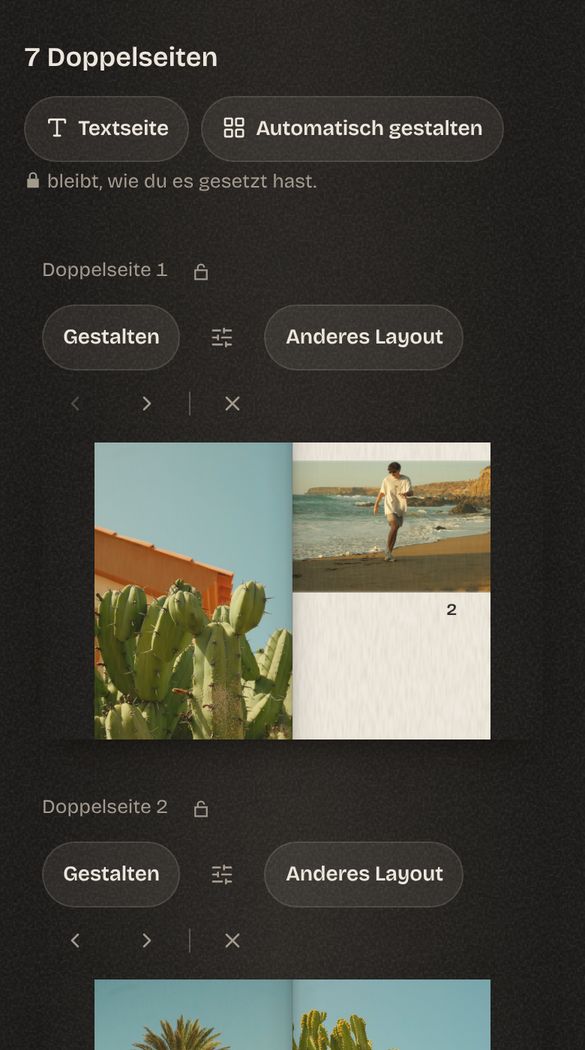
Fotos rein
Fotos auswählen oder hineinziehen, Calima ordnet sie nach Aufnahmezeit zu Doppelseiten. JPEG, HEIC und DNG gehen, bis zu 60 Fotos pro Buch.
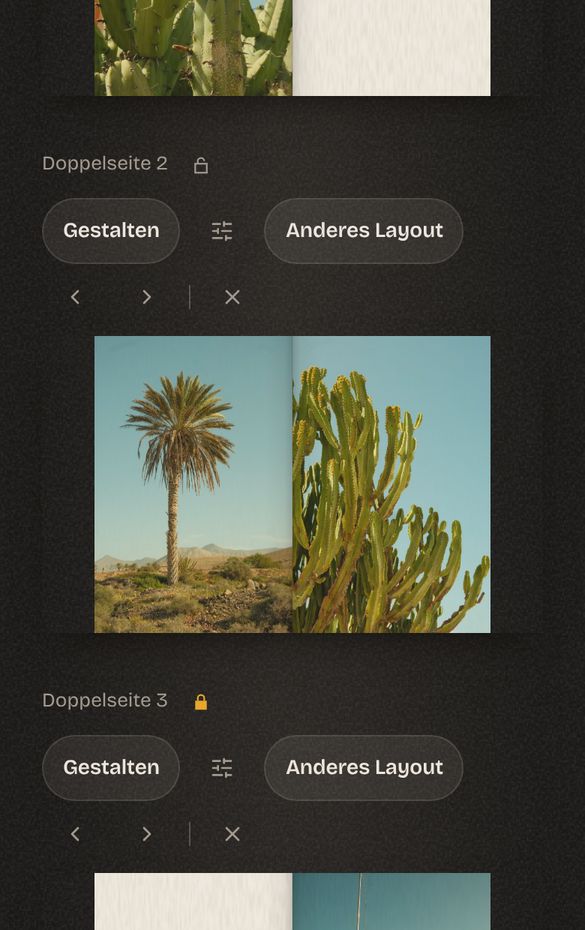
Layouts
„Anderes Layout“ zeigt eine andere Anordnung der Doppelseite. Fixierst du sie, lässt die Automatik sie in Ruhe.
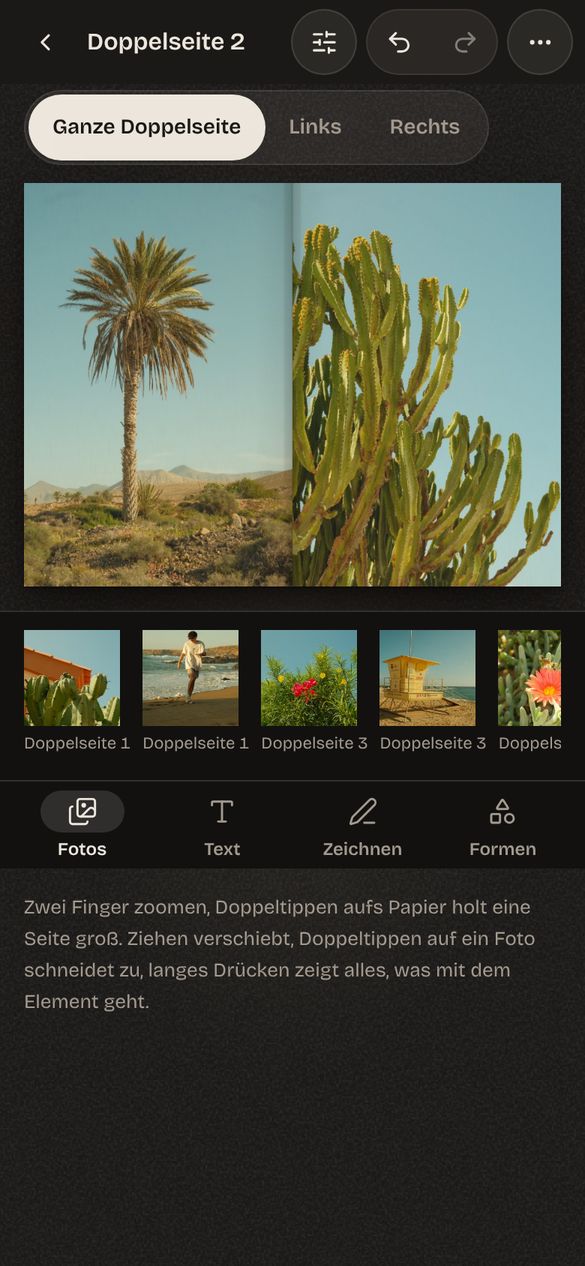
Frei gestalten
„Gestalten“ öffnet die Doppelseite: Fotos frei schieben, zuschneiden, Text schreiben, zeichnen.
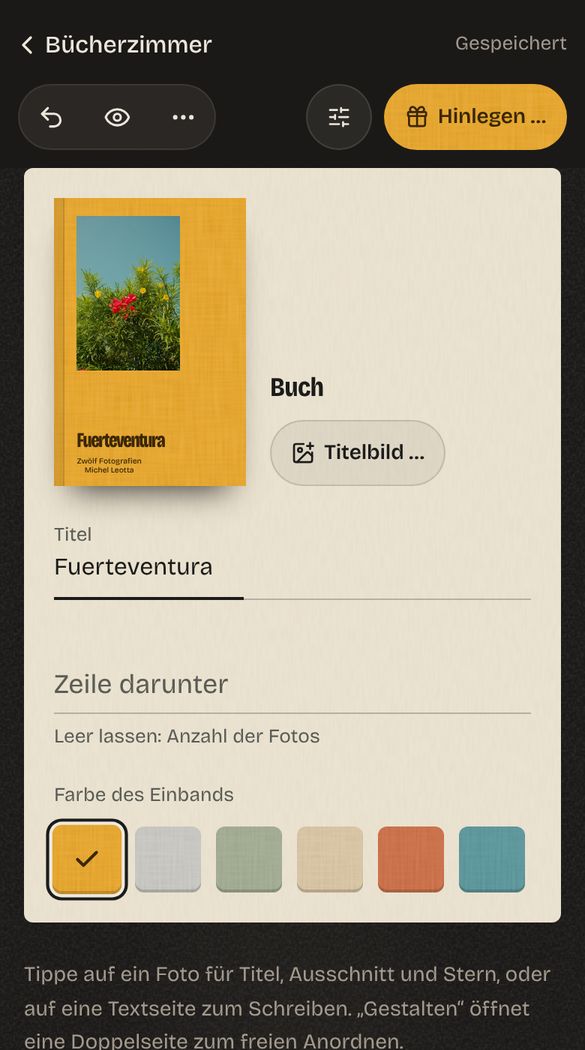
Einband
Unter „Titelbild …“ kommt ein Foto auf den Einband. Daneben wählst du Titel und Farbe des Einbands.
Fotos bearbeiten
Licht und Farbe stellst du mit dem Finger direkt auf dem Foto ein. Ein Foto oder gleich mehrere auf einmal.
So geht’s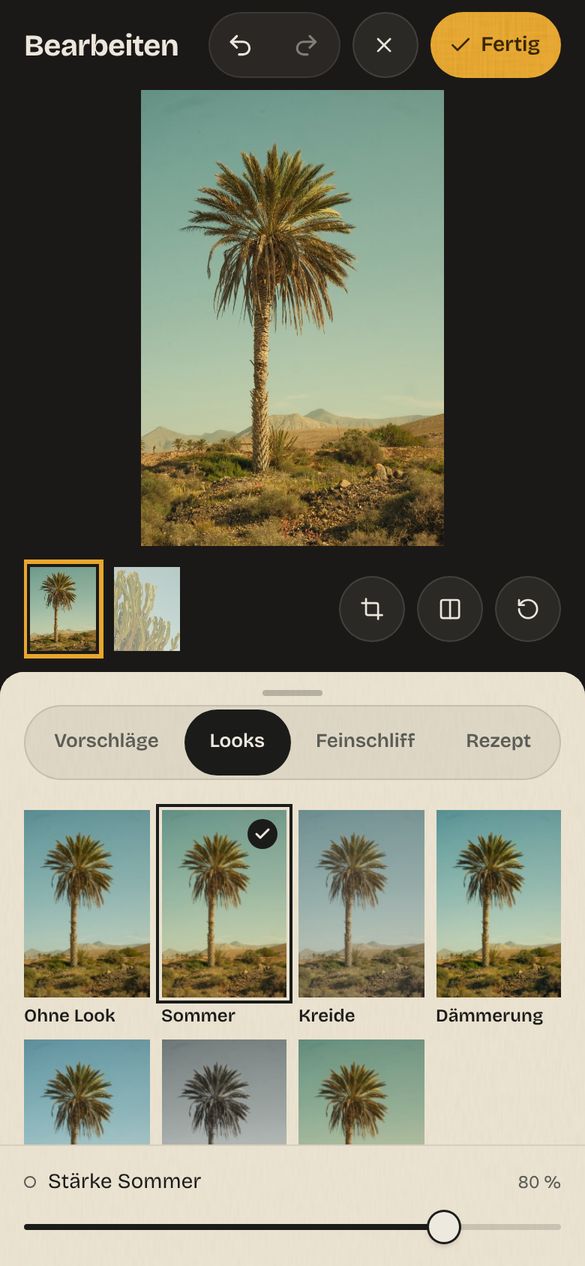
Looks
Tippe auf einen Look und wisch auf dem Foto, dann änderst du die Stärke. Gefällt dir eine Einstellung, speicherst du sie als eigenen Look.
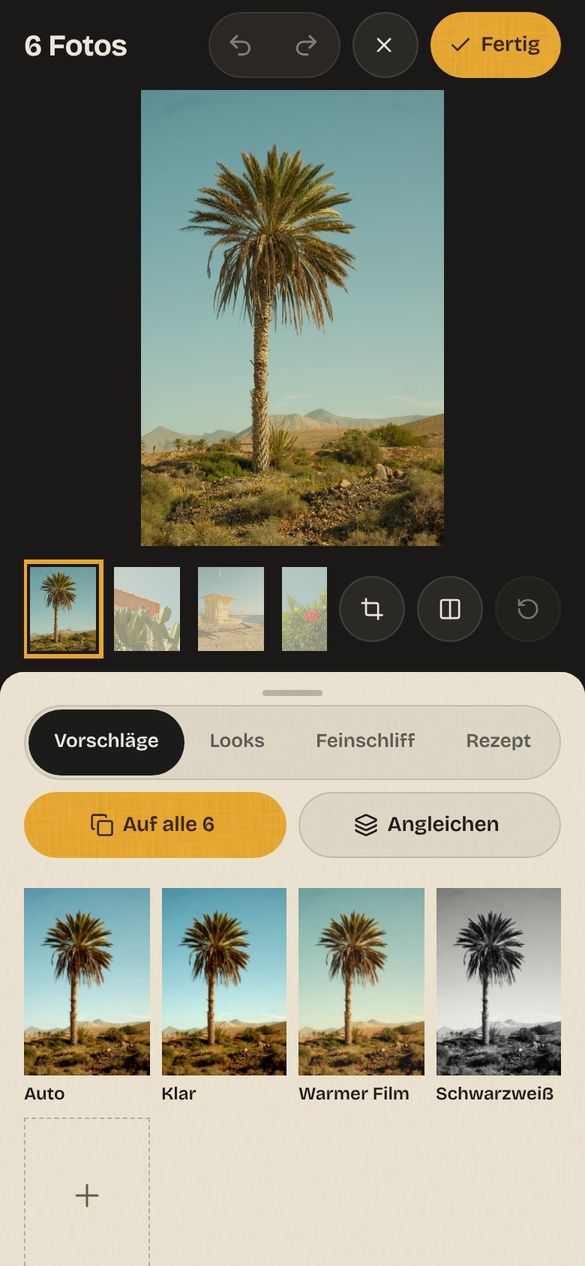
Fotostudio
Mehrere Fotos auf einmal, „Auf alle“ gibt jedem sein eigenes Auto. Im Fotostudio wird nichts hochgeladen.
Rezepte
Wie ein Foto entstanden ist, liegt als Zettel dabei.
So geht’s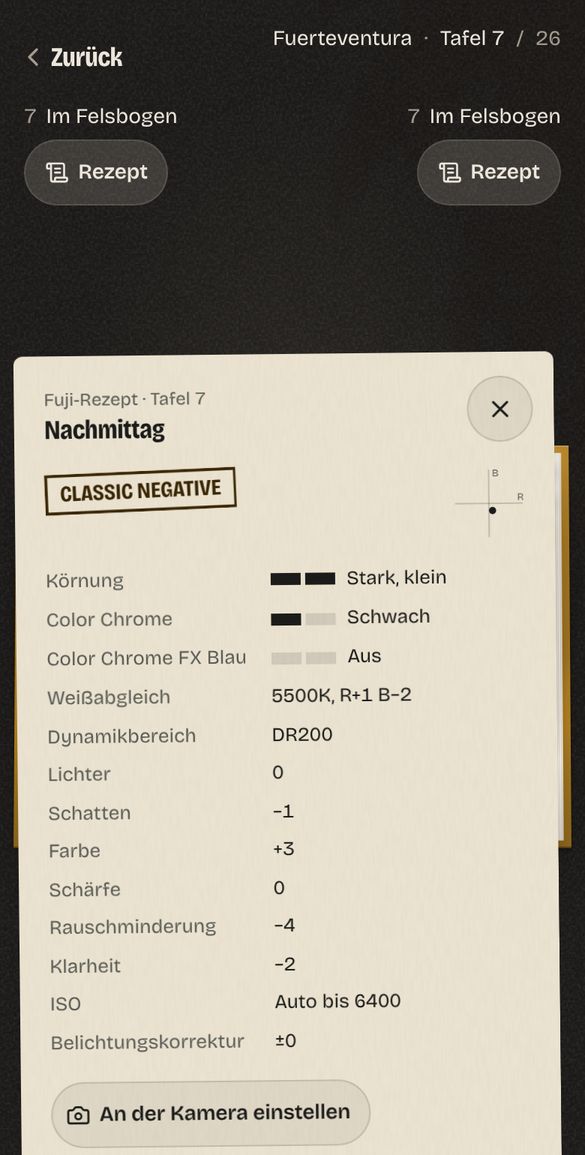
Fuji-Rezept
Filmsimulation, Körnung, Weißabgleich: Was die Fuji in die Datei schreibt, liegt als Zettel unter dem Foto. Der Reiter „Rezept“ stellt die Werte nachempfunden auch für andere Fotos ein.
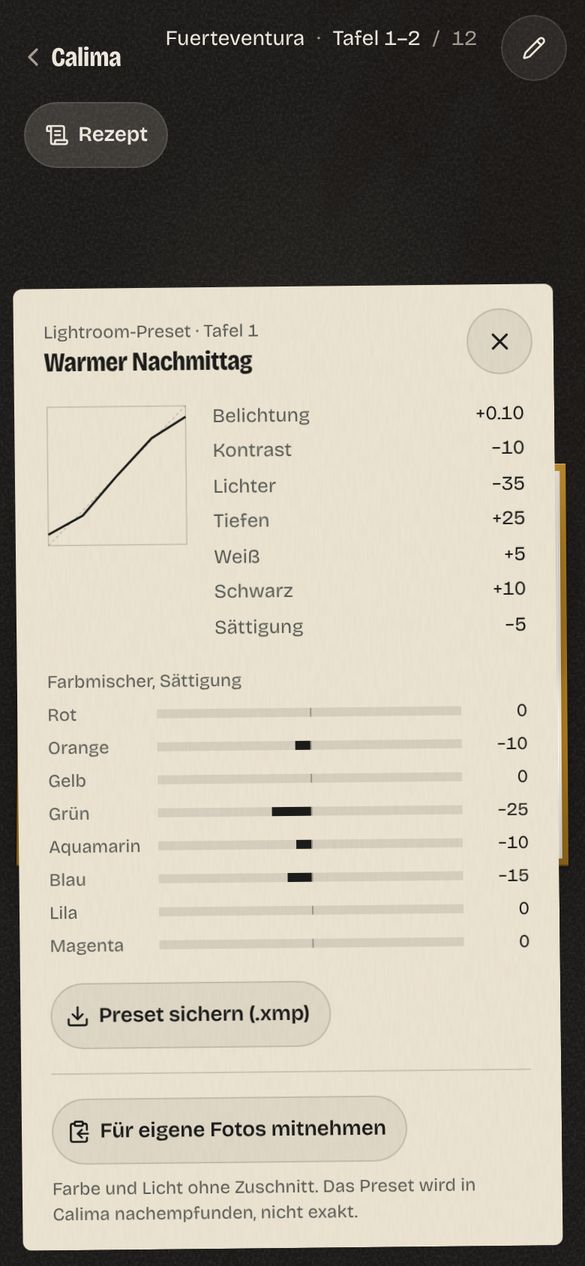
Lightroom-Preset als Zettel
Kommt ein Foto aus Lightroom, liegen seine Einstellungen als Zettel dabei, mit Tonkurve und Farben. Du sicherst sie als Preset (.xmp) oder nimmst sie für eigene Fotos mit.
Hinlegen
Hinlegen heißt: Eine Person bekommt ihren eigenen Link zu deinem Buch.
So geht’s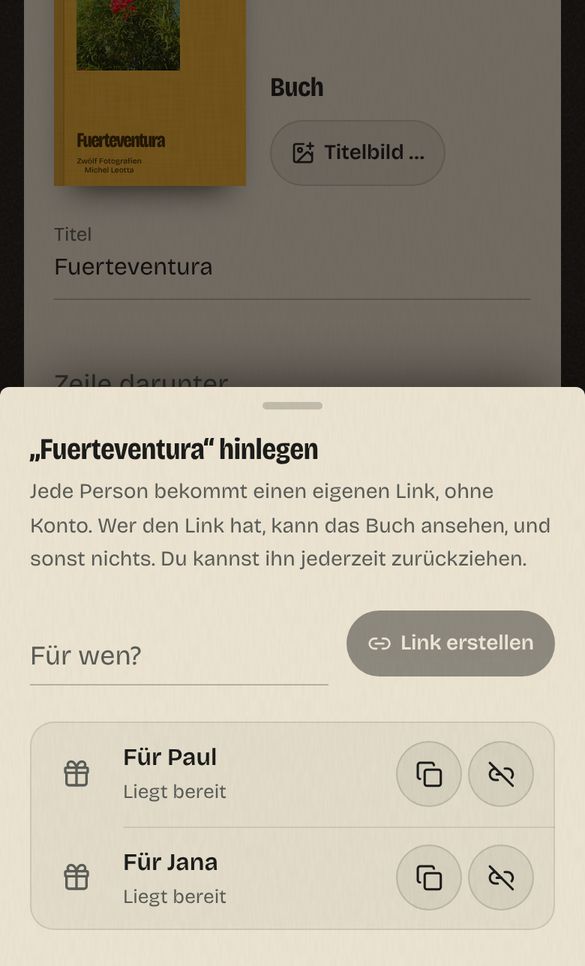
Ein Link pro Person
Jede Person liest ohne Konto und ohne App. Wer den Link hat, kann das Buch ansehen, und sonst nichts.
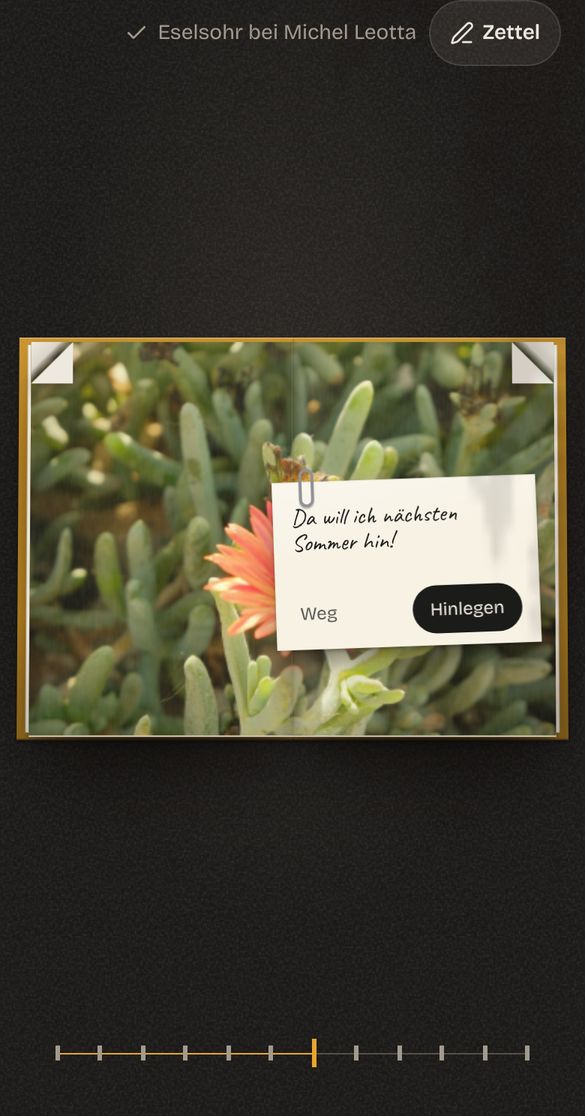
Zettel
Wer dein Buch liest, kann dir einen Zettel zu einem Foto dalassen. Lesen kannst ihn nur du.
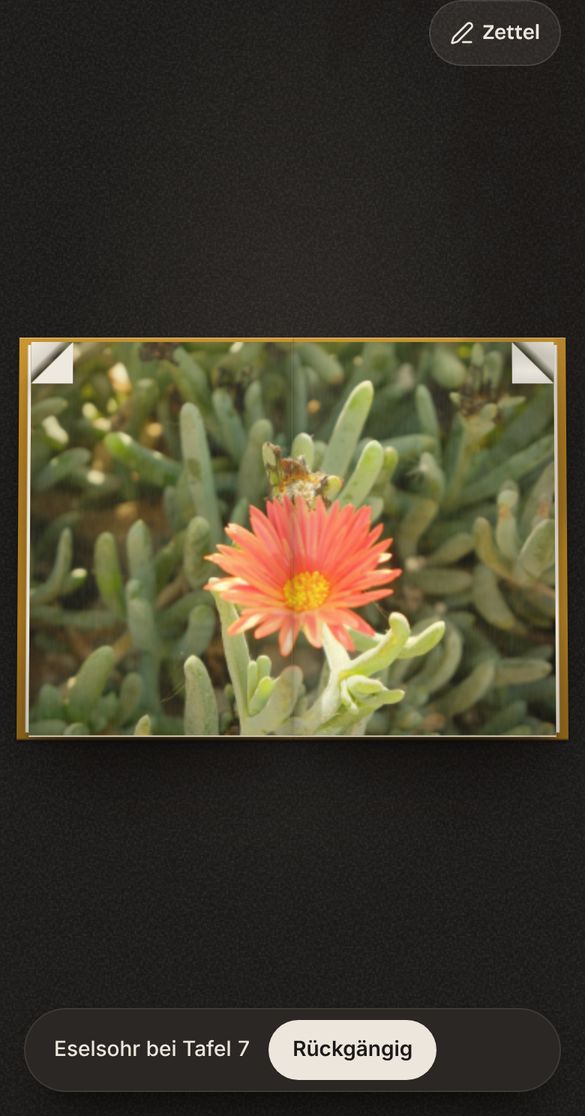
Eselsohren
Die obere Ecke einer Seite gedrückt halten knickt ein Eselsohr. So siehst du, welche Seite gefallen hat.
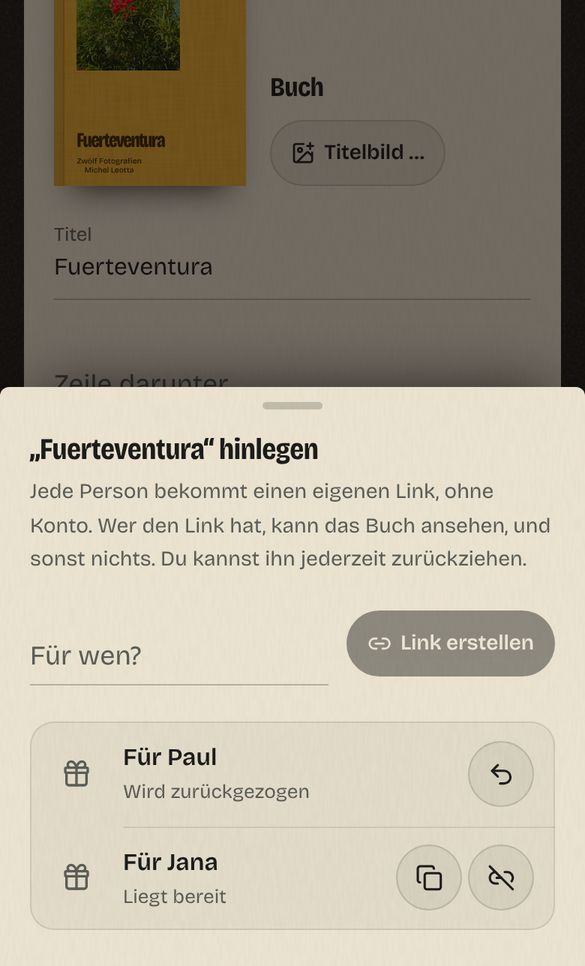
Zurückziehen
Ein Tipp macht einen Link ungültig, die anderen gelten weiter. Solange „Wird zurückgezogen“ dasteht, holst du ihn noch zurück.
Kamera
Fotografieren wie mit der Fuji, und die Bilder landen gleich im Buch. Sie kommt bald in den App Store.
So geht’sDer Look schon im Sucher
Nur in der iPhone-App
Fuji-Rezept oder Calima-Look liegen beim Fotografieren schon über dem Bild. Halten zeigt das Original.
Film einlegen
Nur in der iPhone-App
Wie mit der Einwegkamera: Die Bilder siehst du erst nach dem Entwickeln, dann liegen sie als Umschlag im Fotostudio.
Weiß wie an der Fuji
Nur in der iPhone-App
Kunstlicht, Neon, Schatten, oder mit der Pipette am Motiv gemessen.
Blätter mal.
Sieh dir an, wie es sich anfühlt: Michels Fuerteventura zum Umblättern, ohne Konto.
Beispielbuch aufschlagen