Buch
Wie mache ich mein erstes Buch?
Ein paar Fotos auswählen, Calima setzt sie zu Doppelseiten. Den Rest machst du nur, wenn du willst.
Anmelden.
Mit Apple oder Google, das ist kostenlos.
Neues Buch.
Im Bücherzimmer wischst du zum leeren Buch „Neues Buch“ und tippst auf „Fotos wählen“. Du kannst die Fotos auch einfach hineinziehen.
Warten, bis alles liegt.
Jedes Foto zeigt „liest …“, „lädt hoch …“, dann „fertig“. Danach stehen die Fotos als Doppelseiten da, nach Aufnahmezeit geordnet.
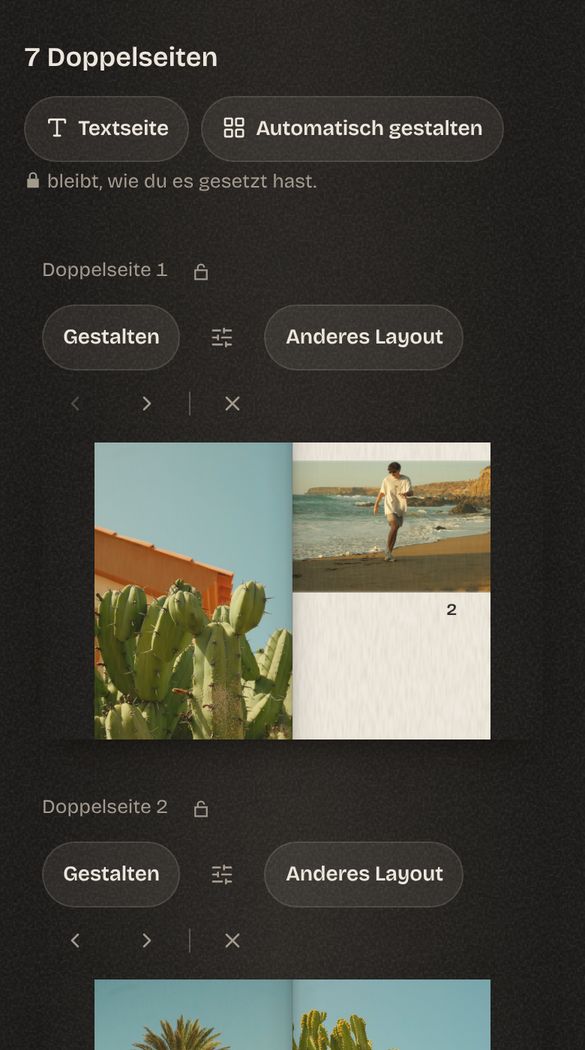
Eine Doppelseite ändern.
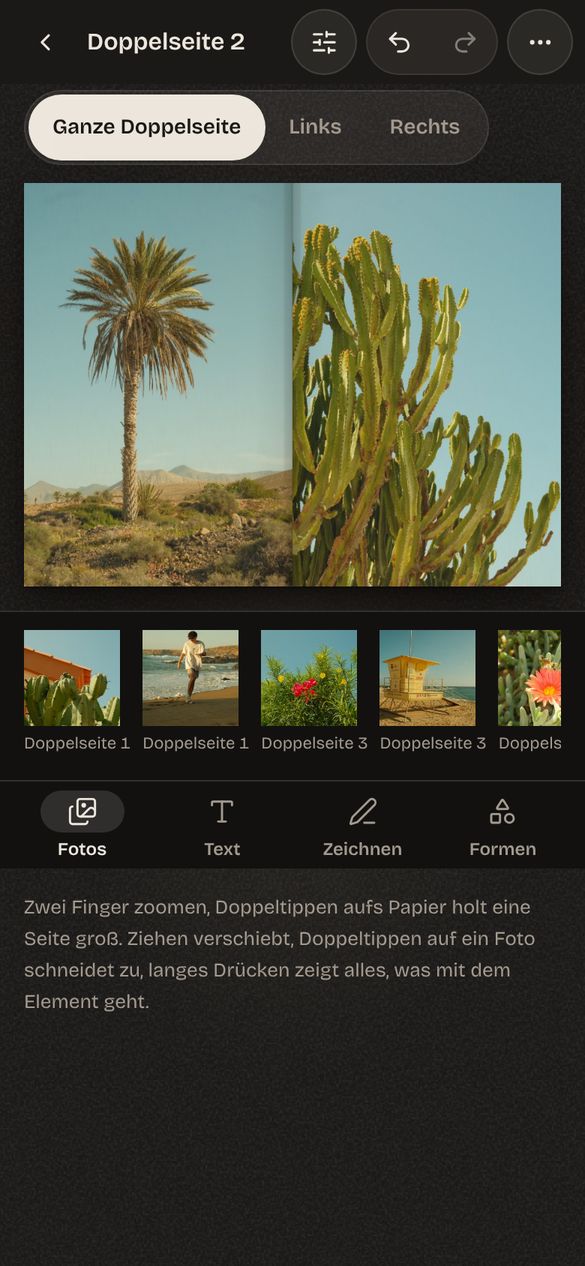
„Anderes Layout“ zeigt eine andere Anordnung. „Gestalten“ öffnet die Doppelseite, dort schiebst du Fotos frei, schneidest zu oder schreibst Text.
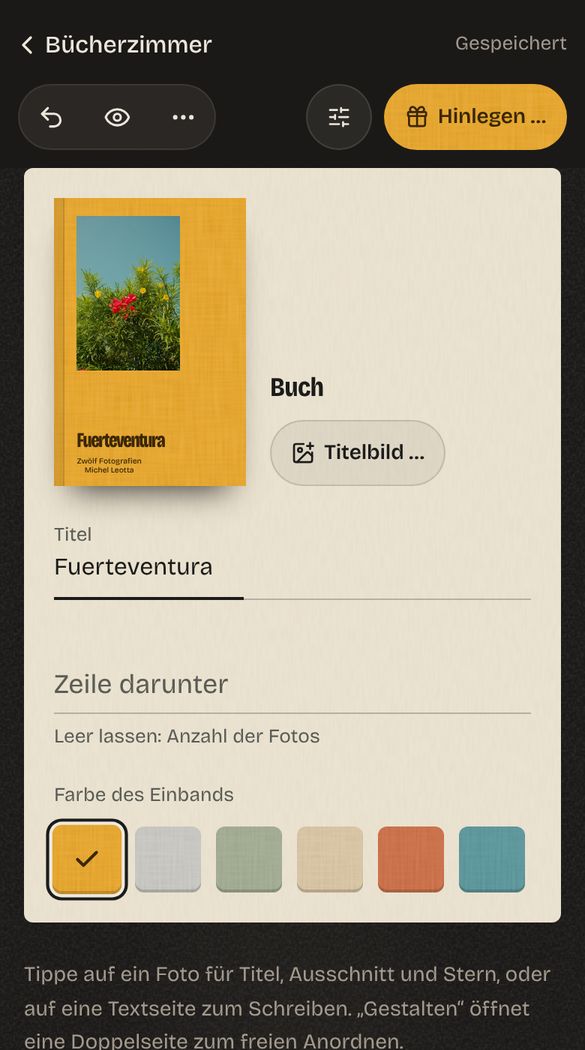
Den Einband machen.
Unter „Titelbild …“ tippst du auf ein Foto, dann kommt es auf den Einband. Titel und „Farbe des Einbands“ stellst du gleich daneben ein.
Ansehen.
Das Auge oben („Ansehen“) schlägt das Buch auf. Gespeichert wird von selbst, oben rechts steht „Gespeichert“.
Gut zu wissen
- In ein Buch passen bis zu 60 Fotos. Was darüber hinausgeht, passt in ein zweites Buch.
- JPEG, HEIC und DNG gehen. Beim Hochladen werden die Fotos neu gespeichert, GPS und Seriennummer fallen weg.
- Fotos aus der Fotos-App am Mac erst in den Finder ziehen oder „Fotos auswählen“ nutzen.
- Willst du eine Doppelseite so behalten, wie sie ist, dann fixiere sie mit dem Schloss. „Automatisch gestalten“ lässt sie dann in Ruhe.
- Vor großen Änderungen und alle zehn Minuten legt Calima von selbst einen Zwischenstand an. Unter „Verlauf“ holst du ihn zurück, am Telefon über „Mehr“.
- Ohne Netz speichert Calima auf dem Gerät und schickt es los, sobald wieder Netz da ist.