Fotostudio
Wie bearbeite ich Fotos im Fotostudio?
Licht und Farbe stellst du mit dem Finger direkt auf dem Foto ein. Ein Foto oder gleich mehrere auf einmal.
Zwei Wege hinein: Das Fotostudio liegt im Bücherzimmer unter den Büchern, dort geht es ganz ohne Buch. Auf der Werkbank kommst du über „Bearbeiten …“ bei einem Foto oder das Regler-Symbol bei einer Doppelseite („Fotos bearbeiten“) hinein.
Fotos öffnen.
Im Bücherzimmer unten beim Fotostudio auf „Fotos wählen“, gern mehrere auf einmal.
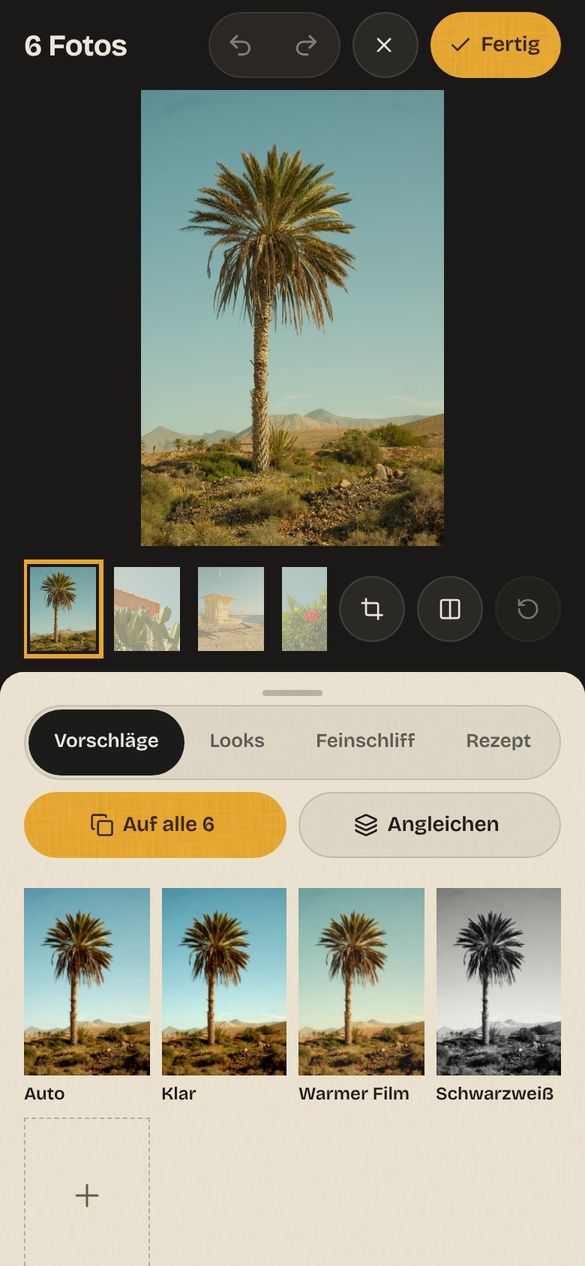
Vorschläge.
Jede Kachel zeigt dein Foto schon fertig. Ein Tipp genügt.
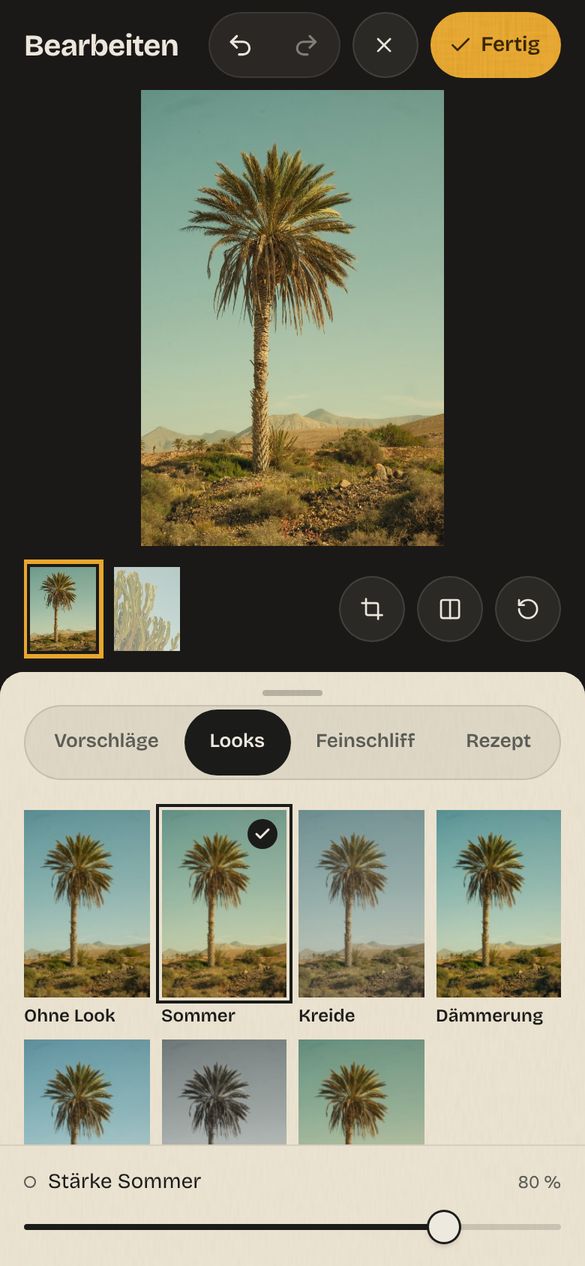
Looks.
Tippe auf einen Look und wisch auf dem Foto, dann änderst du die Stärke. „Ohne Look“ nimmt ihn wieder weg.
Feinschliff.
Wähle einen Regler und wisch waagerecht über das Foto. Der Wert steht groß im Bild, ↺ setzt ihn zurück.
Vorher sehen.
Halte den Finger auf dem Foto, dann siehst du das Original. Loslassen zeigt wieder die Bearbeitung.
Mehrere Fotos gleich machen.
Stell ein Foto ein, dann „Auf alle 6“ (die Zahl ist die Anzahl deiner Fotos). Jedes Foto bekommt dabei sein eigenes Auto, der Zuschnitt bleibt bei jedem. „Angleichen“ rückt die Fotos in Licht und Farbe zusammen.
Zuschneiden.
Das Zuschneiden-Symbol unter dem Foto öffnet den Rahmen und Formate wie 1:1 oder 4:5. Zieh den Rahmen oder seine Ecken, mit dem Rad richtest du das Foto gerade.
Fertig.
Danach wählst du „In Fotos sichern …“ (in der App und am Handy), „Herunterladen“ (am Computer) oder „In ein Buch legen …“.
Gut zu wissen
- Im Fotostudio wird nichts hochgeladen. Ein Abzug öffnet das Foto später wieder so, wie du es bearbeitet hast.
- Höchstens 20 Fotos auf einmal, jedes bis 60 MB.
- Gefällt dir eine Einstellung, nimm „Als eigenen Look speichern“. Sie steht dann oben bei „Deine Looks“, für alle Fotos und Bücher.
- Der Reiter „Rezept“ stellt die Werte ein wie an einer Fuji-Kamera, nachempfunden. Das geht auch mit Fotos vom iPhone.
- Tasten: M oder \ gedrückt halten zeigt das Original, 1 bis 4 wechseln die Reiter.